ArcGIS for Microsoft Fabric

Révéler des informations géospatiales là où résident vos données

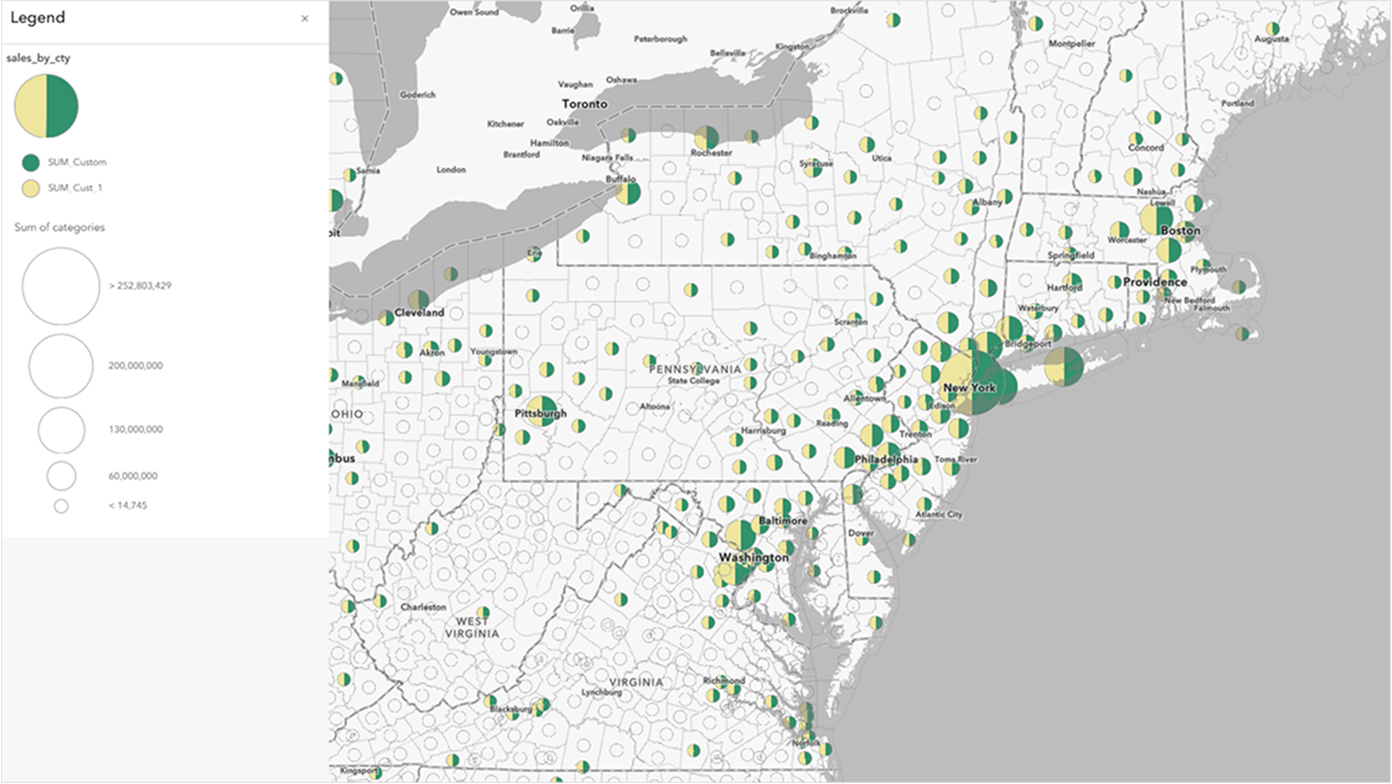
Tableau de bord interactif de Power BI montrant un diagramme à secteurs représentant les données de vente à côté d’une carte des États-Unis avec des points de données bleus et jaunes dispersés

Libérer les informations spatiales de vos données

ArcGIS for Microsoft Fabric intègre des fonctions de cartographie et des outils d’analyse spatiale directement dans l’environnement Microsoft Fabric. Cela permet une analyse spatiale à n’importe quelle échelle avec ArcGIS GeoAnalytics for Microsoft Fabric, en tirant parti de la puissance de calcul distribuée d’Apache Spark pour mettre en exergue des modèles et des tendances. Ces informations peuvent ensuite être intégrées à Microsoft Power BI pour la création de rapports, l’analyse approfondie et la visualisation à l’aide d’ArcGIS for Power BI.

Avantages d’ArcGIS for Microsoft Fabric

Précédent
Suivant

Fonctionnalités d’ArcGIS for Microsoft Fabric

Intégrez en toute fluidité les données géospatiales en tant que source de données exploitable pour exécuter une analyse avec ArcGIS GeoAnalytics for Microsoft Fabric. 

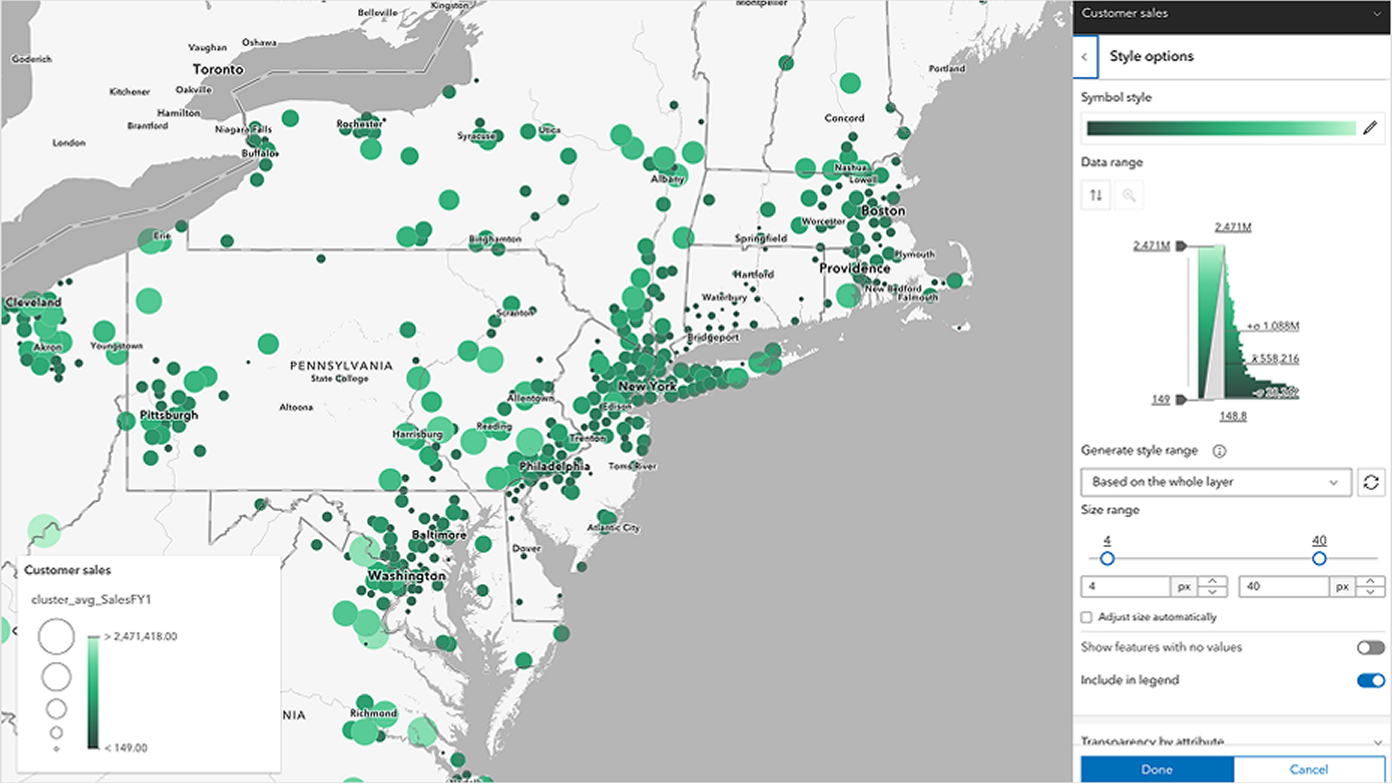
Améliorez les fonctions de votre organisation en intégrant les informations issues des analyses dans les rapports et les tableaux de bord à l’aide d’ArcGIS for Power BI, ce qui permet une cartographie et une analyse interactives.

Fonctionnalités de GeoAnalytics for Fabric

ArcGIS GeoAnalytics for Microsoft Fabric est une bibliothèque native Spark qui offre plus de 180 fonctions et outils d’analyse géospatiale. Elle permet aux scientifiques et ingénieurs spécialistes des données d’analyser les données quelle que soit l’échelle, afin de découvrir les informations géospatiales dans l’environnement Microsoft Fabric.

Précédent
Suivant

Fonctionnalités d’ArcGIS for Power BI

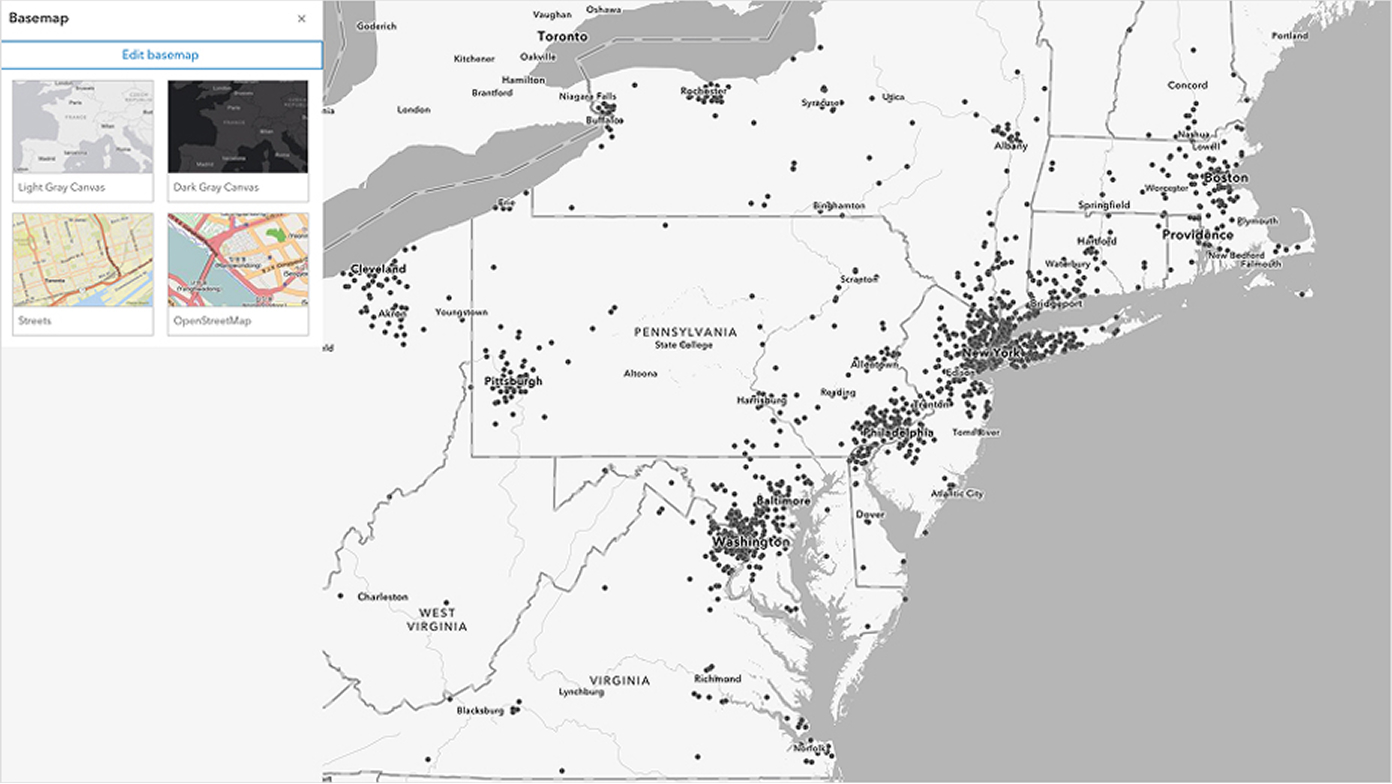
En convertissant les données de localisation en entités sur une carte, ArcGIS for Power BI ajoute une nouvelle couche de profondeur à votre analyse de données. Allier localisation et Business Intelligence change totalement la donne et facilite la découverte de nouveaux modèles et tendances dans vos données.

Précédent
Suivant

ArcGIS for Microsoft Fabric fait partie d’ArcGIS for Microsoft

Optimiser vos décisions commerciales avec l’intelligence géographique

ArcGIS for Microsoft intègre des données géographiques, l’analyse spatiale et des services de localisation dans Microsoft 365, Microsoft Power Platform et Microsoft Fabric. Les utilisateurs Microsoft peuvent effectuer des tâches de cartographie, de visualisation, d’analyse spatiale, d’automatisation et de développement d’applications géospatiales.

 Icône bleue et blanche représentant un graphique entourée d’un cercle d’icônes reliées par une ligne

Foire aux questions

ArcGIS for Power BI offre une expérience standard qui ne nécessite pas de types d’utilisateurs ArcGIS pour démarrer. Toutefois, cette expérience offre des fonctions limitées et un accès restreint aux données ArcGIS. En l’associant aux types d’utilisateurs, vous pouvez débloquer des fonctions supplémentaires telles que l’enrichissement des données, l’analyse de zone tampon et l’analyse de zone isochrone. 

Les types d’utilisateurs vous permettent d’accéder aux données géospatiales officielles de votre organisation pour offrir davantage de contexte aux rapports Power BI. Pour plus d’informations sur les fonctions disponibles pour chaque type d’utilisateur, reportez-vous à la page dédiée aux types d’utilisateurs.

Remarque : ArcGIS GeoAnalytics for Microsoft Fabric n’est pas inclus avec les types d’utilisateurs. Il peut être acheté via Microsoft Marketplace.

Vous pouvez acheter un abonnement à ArcGIS GeoAnalytics for Microsoft Fabric via Microsoft Marketplace, avec des options de renouvellement disponibles manuellement ou par renouvellement automatique tous les 30 jours. Si vous épuisez vos 500 heures normales avant la fin de la période de 30 jours, vous pouvez acheter des abonnements supplémentaires si besoin afin de fournir des heures normales supplémentaires nécessaires pour continuer à utiliser la bibliothèque.

L’abonnement de 30 jours comprend 500 heures normales. Ces heures normales peuvent être utilisées pendant la période de 30 jours et sont partagées au sein de votre organisation.

Les heures normales sont les unités utilisées pour suivre les ressources consommées lors du traitement et de l’analyse des données spatiales à l’aide de la bibliothèque GeoAnalytics for Fabric. Elles sont utilisées lorsque vous traitez activement des données avec des fonctions, des outils ou des sources de données GeoAnalytics for Fabric, et que l’utilisation est suivie et déduite du total des heures normales incluses dans l’abonnement. Vous pouvez suivre votre utilisation des heures normales via le tableau de bord ArcGIS GeoAnalytics for Microsoft Fabric ou à l’aide des fonctions geoanalytics.auth_info() ou geoanalytics.usage(). Pour plus d’informations sur les heures normales, reportez-vous au blog Présentation des heures normales dans ArcGIS GeoAnalytics for Microsoft Fabric.

L’abonnement est souscrit par organisation. Il est fourni avec un seul ensemble d’informations d’identification d’accès pour l’administration de l’abonnement. Vous pouvez générer des clés d’API pour faciliter l’utilisation individuelle ou multi-utilisateur au sein de votre organisation. Pour plus d’informations sur la configuration de l’accès basé sur des clés d’API, reportez-vous au blog Utilisation de l’authentification basée sur des clés d’API avec GeoAnalytics for Fabric.

Une fois leur achat effectué, les nouveaux clients reçoivent un e-mail contenant les instructions d’activation de leur abonnement ArcGIS GeoAnalytics for Microsoft Fabric. Vous devez créer des informations d’identification de compte et les utiliser pour vous authentifier et accéder aux bibliothèques ArcGIS GeoAnalytics for Microsoft Fabric dans Microsoft Fabric. Pour plus d’informations, reportez-vous au blog Configuration de votre nouveau compte ArcGIS GeoAnalytics for Microsoft Fabric.

Après l’achat et la création d’un compte, ArcGIS GeoAnalytics for Microsoft Fabric doit être activé au niveau de la fonctionnalité avant de pouvoir être utilisé. Vous trouverez plus d’informations sur l’activation de la bibliothèque dans la documentation. Une fois la bibliothèque activée, vous pouvez l’importer dans vos charges de travail Data Science et Data Engineering après vous être authentifié auprès de votre compte à l’aide de vos informations d’identification d’accès ou de vos clés d’API.

Oui. La visualisation ArcGIS for Power BI est une visualisation principale dans Power BI et il n’est pas nécessaire de l’ajouter à partir d’AppSource pour que vous puissiez l’utiliser.

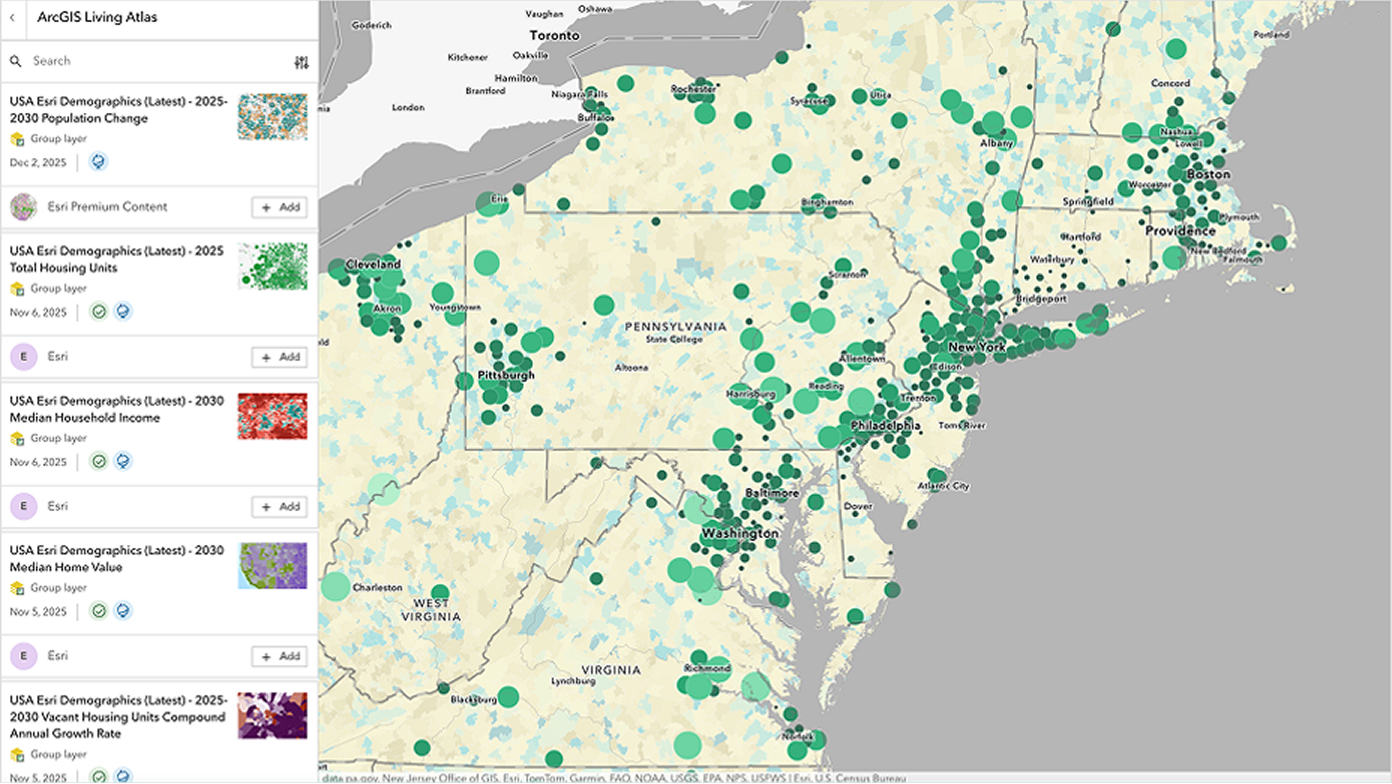
ArcGIS for Power BI offre une expérience similaire aux autres visualisations Power BI. Elle peut être utilisée comme filtre ou être filtrée lorsque le rapport est interrogé. La visualisation peut être étendue encore davantage avec d’autres couches contextuelles pour fournir des informations supplémentaires sur les données utilisées.

Que vous utilisiez Power BI ou que vous accédiez aux données via une plateforme de données, vous pouvez faire référence aux informations de localisation comme vous le feriez pour les jeux de données Power BI. Lorsque les données sont référencées dans le rapport, faites glisser le champ approprié vers l’emplacement ou vers les cellules Longitude et Latitude. 

Pour plus d’informations sur l’intégration des données Fabric dans Power BI, reportez-vous à la documentation Microsoft.

Si vous souhaitez en savoir plus sur ArcGIS for Microsoft Fabric, y compris ArcGIS GeoAnalytics for Microsoft Fabric et ArcGIS for Power BI, rendez-vous sur les pages suivantes :

Ces ressources fournissent des informations détaillées sur les fonctionnalités et possibilités. Pour obtenir des réponses aux questions techniques les plus courantes, consultez la FAQ ArcGIS GeoAnalytics for Microsoft Fabric et la FAQ ArcGIS for Power BI.

Nous vous encourageons à rejoindre les communautés Esri pour ArcGIS GeoAnalytics for Microsoft Fabric et ArcGIS for Power BI. Ces communautés vous permettront de poser des questions, partager des idées et envoyer des commentaires. 

Contacter l’équipe des ventes

Échanger avec des experts commerciaux

Contacter un membre de notre équipe des ventes

800-447-9778

De 7 h 00 à 17 h 00, du lundi au vendredi (heure du Pacifique)

Discuter en ligne

Démarrer une discussion

Contacter l’équipe des ventes

Remplir le formulaire de contact

Obtenir de l’aide et un support technique