位置データを成長戦略へ変換
人口統計、経済状況、歩行者数、アクセシビリティー、競争環境に関する豊富な地理データに簡単にアクセスできるようにし、新興市場と最適な事業拠点を特定します。

データがどこにあっても地理空間的な知見を明らかにする

ArcGIS Maps for Microsoft Fabric でデータの保存場所をマッピングし、複数の情報源からの豊富な地理情報を重ね合わせて位置情報の知見を引き出します。
強力な空間解析機能およびツールを活用できる ArcGIS GeoAnalytics for Microsoft Fabric を使用し、あらゆる規模で位置データを統合、変換、付加、解析します。
ArcGIS for Power BI でレポートとダッシュボードにマッピングを導入し、グラフや表と共にデータをインタラクティブに探索して、位置情報の知見を共有します。
ArcGIS Maps for Microsoft Fabric は、表やグラフでは見えないデータのパターン、関係性、傾向を明らかにすることができます。 Microsoft Fabric 内で提供される適応性のあるインテリジェントなマッピング ワークロードにより、Fabric 内で直接マップを作成し、豊富な地理情報で組織のデータに情報を付加することができます。
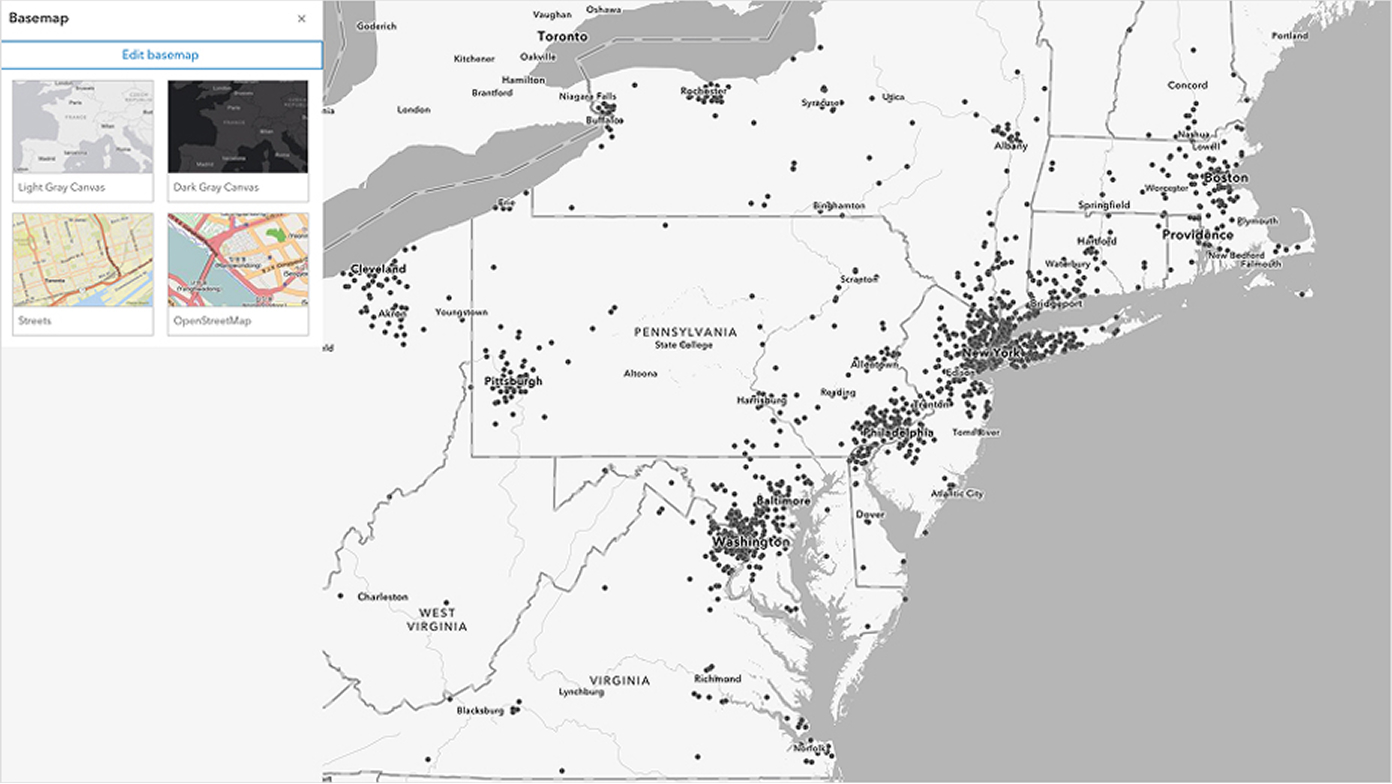
直感的なインターフェイスとマッピングの選択をガイドするスマートな提案を活用し、Lakehouse と ArcGIS からのビジネス データを Microsoft Fabric 内のインタラクティブなマップ上で直接視覚化します。
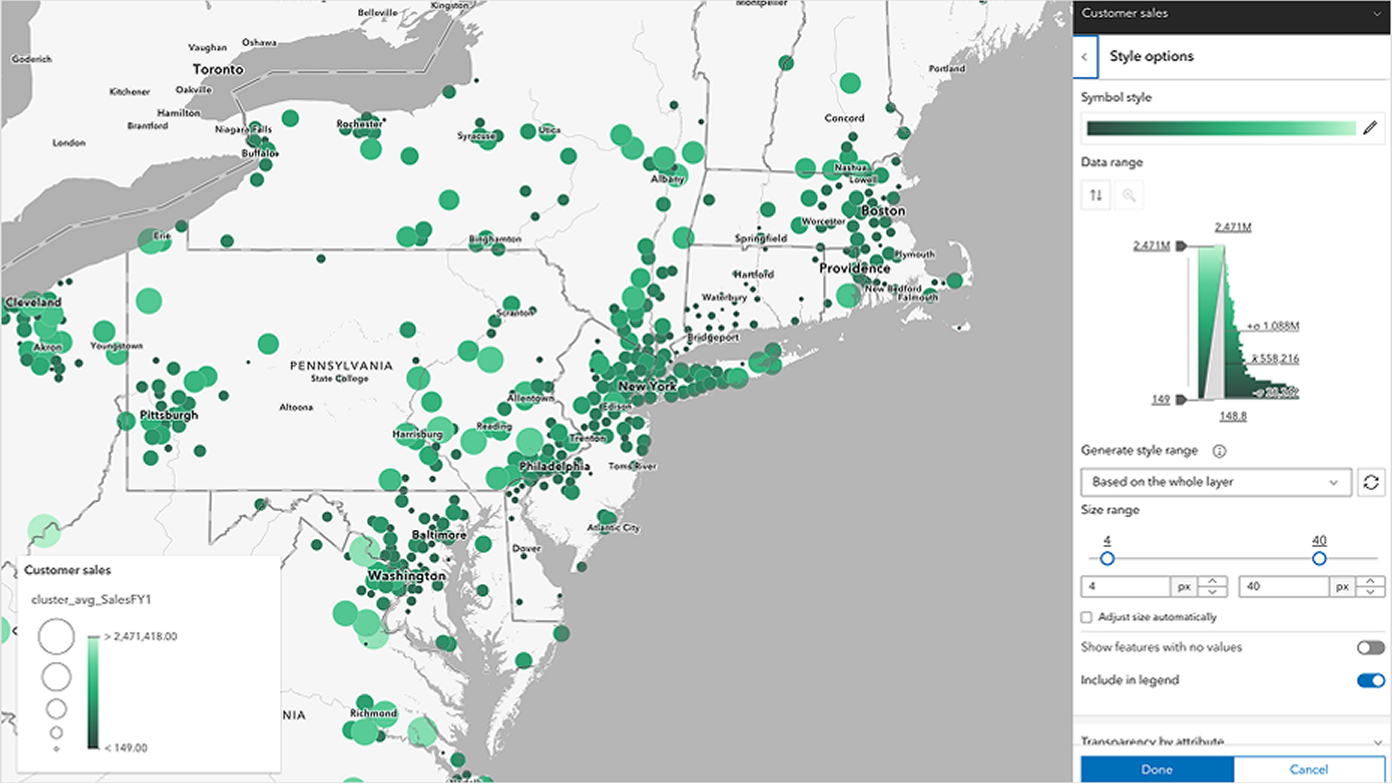
さまざまなベースマップ オプションと完全なデザイン制御を活用してマップのあらゆる側面を微調整し、表やグラフでは見えない知見を探索して発見することができます。
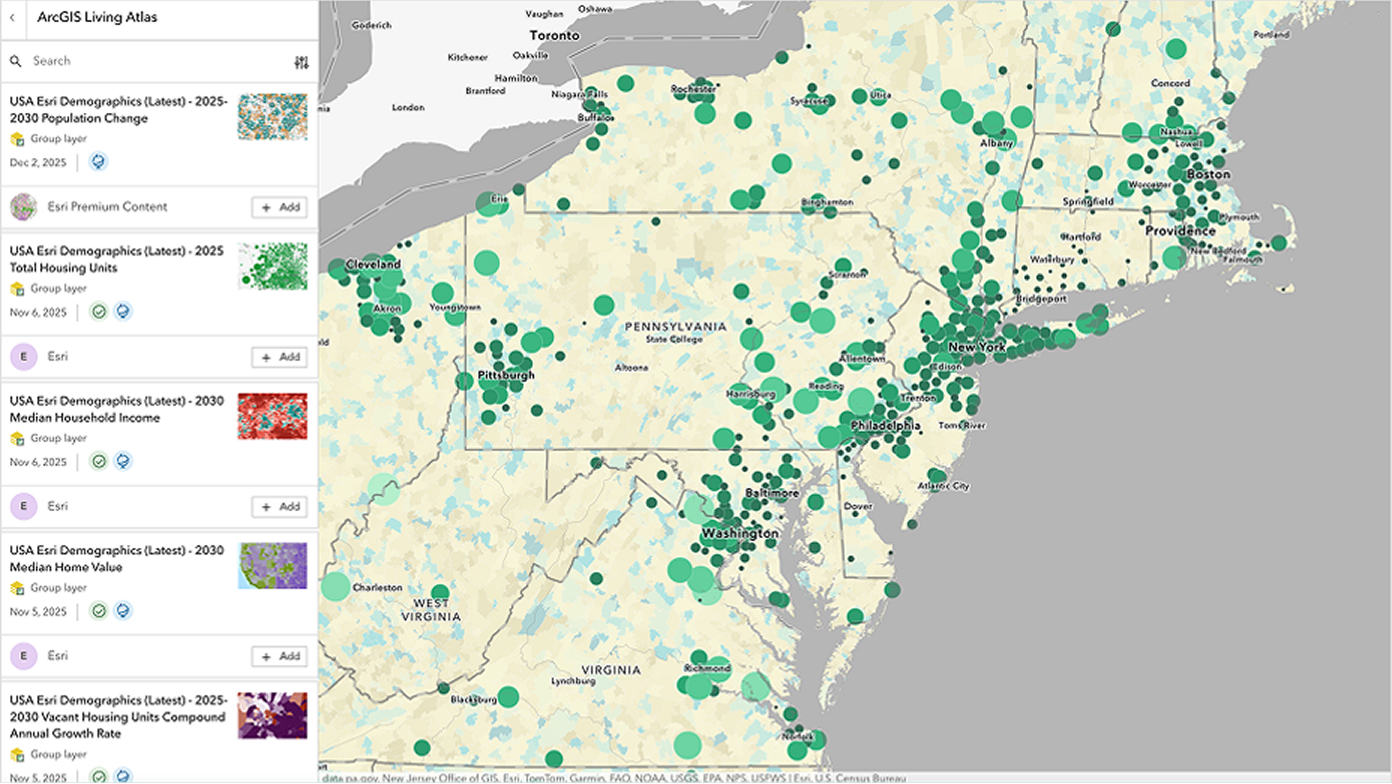
OneLake データを、ArcGIS や、ライフスタイル、人口統計、環境データなどのオープンソース データセットなどのさまざまなデータ ソースと共に視覚化し、豊富な情報を Fabric 内でデータに直接追加します。
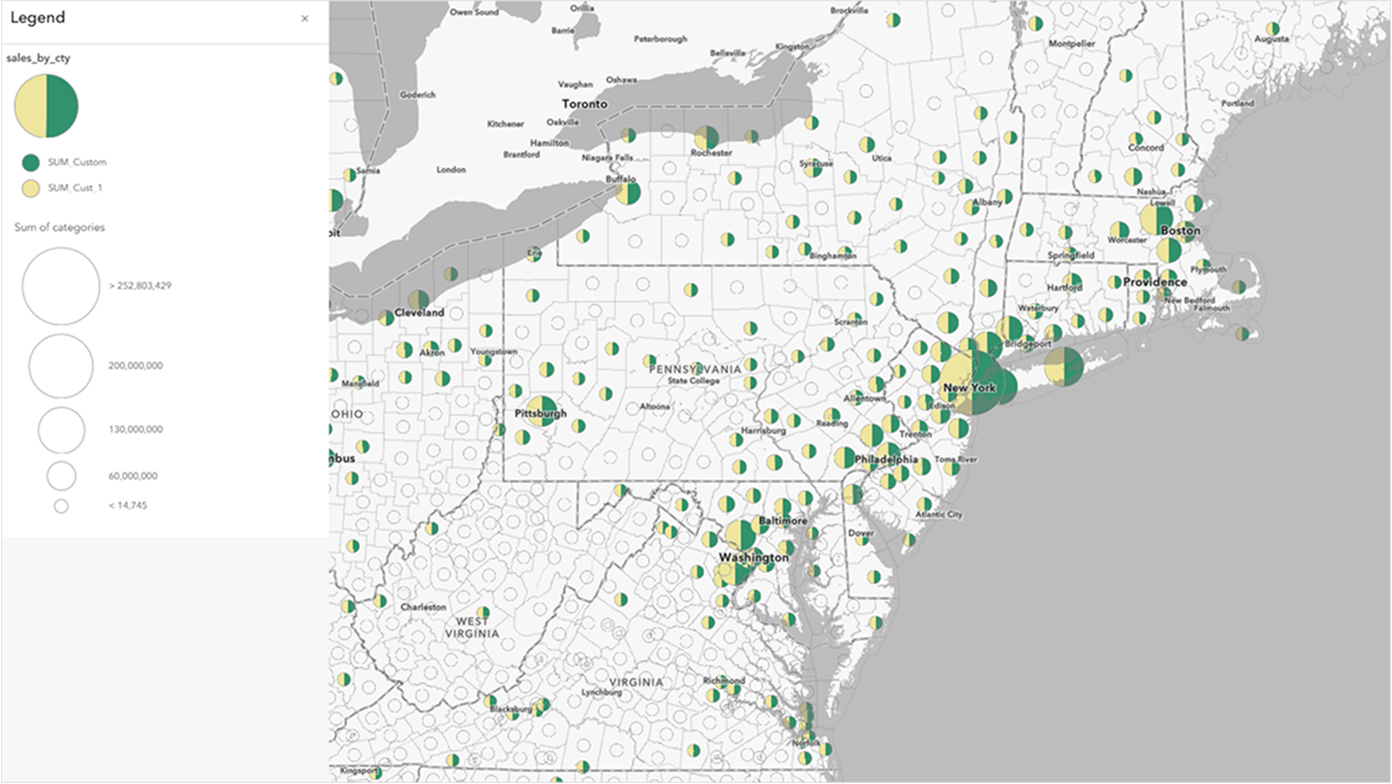
アクセス制御に対応するインタラクティブなマップを通じて組織全体で知見を共有し、慣れ親しんだ使いやすいアプリケーションでチーム間の共同探索と理解の共有を促進します。
ArcGIS GeoAnalytics for Microsoft Fabric は、180 を超える地理空間解析機能とツールを備えた Spark ネイティブのライブラリーです。 これにより、データ サイエンティストやデータ エンジニアは、あらゆる規模でデータ解析を実行し、Microsoft Fabric 環境内で地理空間に関する知見を明らかにすることができます。

Microsoft Fabric での地理空間データの統合と変換を自動化し、空間解析を強化します。

コンテキスト データセットを使用して個々のデータ ポイントに情報を付加し、ビッグ データの解析ワークフローを強化します。

イベントの位置を解析してパターンを特定し、根本的な原因を理解します。

さまざまな位置が互いにどのように影響し合い、関係しているかを探索できます。

最適な状況特性を持つ最も理想的な位置を見つけることで、運用を改善します。

Power BI で視覚化と解析の結果を提示することが可能なほか、高度な ArcGIS 機能を使用して調査を強化できます。
位置データをマップ上のフィーチャに変換することで、ArcGIS for Power BI はデータ解析に奥行きのある新たなレイヤーを追加します。 ビジネス インテリジェンスの世界への位置情報の導入は画期的な変化であり、データ内の新しいパターンや傾向が発見しやすくなります。

インタラクティブ マップ上で位置属性を含むデータを視覚化し、これまでに把握できていなかった地理空間に関する知見を得ることができます。

ArcGIS Living Atlas of the World または組織の地理情報システム (GIS) からの信頼できるレイヤーを統合することで、豊富な空間コンテキストで Power BI レポートを強化します。

Power BI レポート マップ上の特定の位置を選択し、他の Power BI レポート要素全体で関連するデータのみをフィルターして表示します。 または、グラフや表のデータを操作して、マップ上の該当する位置を強調表示します。

埋め込みレポートを通じて組織内で知見を共有し、公開された Power BI コンテンツを通じて外部と共有します。
ロケーション インテリジェンスでビジネス上の意思決定を強化
ArcGIS for Microsoft は、地理データ、空間解析、位置情報サービスを Microsoft 365、Microsoft Power Platform、Microsoft Fabric に統合します。 Microsoft ユーザーは、マッピングの視覚化、空間解析と自動化、地理空間アプリケーション開発を実行できます。

ArcGIS for Power BI は、ArcGIS を開始するためにユーザー タイプを必要としない標準的な操作環境を提供します。 ただし、この操作環境では機能が制限され、ArcGIS データへのアクセスも制限されます。 ユーザー タイプと組み合わせると、データへの情報付加、バッファー解析、到達圏解析などの追加機能を利用できるようになります。
ユーザー タイプを使用すると、組織の信頼できる地理空間データにアクセスして、Power BI レポートにさらに詳細なコンテキストを追加することもできます。 各ユーザー タイプで利用可能な機能の詳細については、ユーザー タイプのページをご参照ください。
注意: ArcGIS GeoAnalytics for Microsoft Fabric は、ユーザー タイプには含まれていません。 Microsoft Marketplace から購入できます。
ArcGIS GeoAnalytics for Microsoft Fabric のサブスクリプションは、Microsoft Marketplace から購入可能で、更新オプションは手動か 30 日ごとの自動更新で利用できます。 30 日間の期間が終了する前に 500 コア時間を使い果たした場合は、必要に応じて追加のサブスクリプションを購入することで、ライブラリーを引き続き使用するのに必要な追加のコア時間を確保できます。
30 日間のサブスクリプションには 500 コア時間が含まれます。 このコア時間は 30 日間の期間内に使用できる、組織全体で共有の時間です。
コア時間とは、GeoAnalytics for Fabric ライブラリーを使用して空間データを処理および解析する際に消費されたリソースを追跡するのに使用される単位です。 GeoAnalytics for Fabric の関数やツール、データ ソースを使用してデータをアクティブに処理する場合に使用され、その使用状況は追跡され、サブスクリプションに含まれる合計コア時間から差し引かれます。 コア時間の使用状況は、ArcGIS GeoAnalytics for Microsoft Fabric ダッシュボードを使用するか、geoanalytics.auth_info() 関数または geoanalytics.usage() 関数を使用して追跡できます。 コア時間の詳細については、ブログ「ArcGIS GeoAnalytics for Microsoft Fabric のコア時間について」をご参照ください。
サブスクリプションは組織単位です。 サブスクリプション管理用のアクセス認証情報が 1 セット付属しています。 API キーを生成して、組織内の個人や複数のユーザーによる利用を容易にすることができます。 API キーベースのアクセスの設定の詳細については、ブログ「GeoAnalytics for Fabric での API キーベース認証の使用」をご参照ください。
購入後、新規のお客様には、ArcGIS GeoAnalytics for Microsoft Fabric のサブスクリプションを有効化する方法が記載されたメールが届きます。 アカウント認証情報を作成し、それを使用して Microsoft Fabric 内の ArcGIS GeoAnalytics for Microsoft Fabric ライブラリーを認証し、アクセスする必要があります。 詳細については、ブログ「新しい ArcGIS GeoAnalytics for Microsoft Fabric アカウントの設定」をご参照ください。
購入してアカウントを作成した後、使用を開始する前に ArcGIS GeoAnalytics for Microsoft Fabric をキャパシティー レベルで有効化する必要があります。 ライブラリーの有効化の詳細については、ドキュメントをご参照ください。 ライブラリーが有効になると、アクセス認証情報または API キーを使用してアカウント認証を行い、データ サイエンスやデータ エンジニアリングのワークロードにインポートできるようになります。
はい。 ArcGIS for Power BI ビジュアライゼーションは Power BI のコア ビジュアライゼーションであり、使用を開始するために AppSource から追加する必要はありません。
ArcGIS for Power BI は、他の Power BI ビジュアライゼーションと同様の操作環境を提供します。 レポートが照会されるときに、フィルターとして使用したり、フィルター処理したりできます。 他のコンテキスト レイヤーを使用してビジュアライゼーションをさらに拡張し、使用されているデータに関する追加の知見を提供することもできます。
Power BI を使用している場合でも、データ ハブを介してデータにアクセスしている場合でも、Power BI データセットの場合と同じ方法で位置情報を参照できます。 レポートでデータを参照する場合は、適切なフィールドを位置または経度と緯度のセルにドラッグします。
Fabric データを Power BI に取り込む方法の詳細については、Microsoft のドキュメントをご参照ください。
ArcGIS GeoAnalytics for Microsoft Fabric や ArcGIS for Power BI など、ArcGIS for Microsoft Fabric に関する詳細については、次のページをご参照ください。
これらのリソースでは、特長と機能に関する詳細情報を提供しています。 一般的な技術に関する質問への回答については、ArcGIS GeoAnalytics for Microsoft Fabric の FAQ および ArcGIS for Power BI の FAQ をご参照ください。
ArcGIS GeoAnalytics for Microsoft Fabric および ArcGIS for Power BI の Esri コミュニティーに参加することをおすすめします。 これらのコミュニティーは、質問したり、アイデアを共有したり、フィードバックを提供したりするのに最適な場所です。